







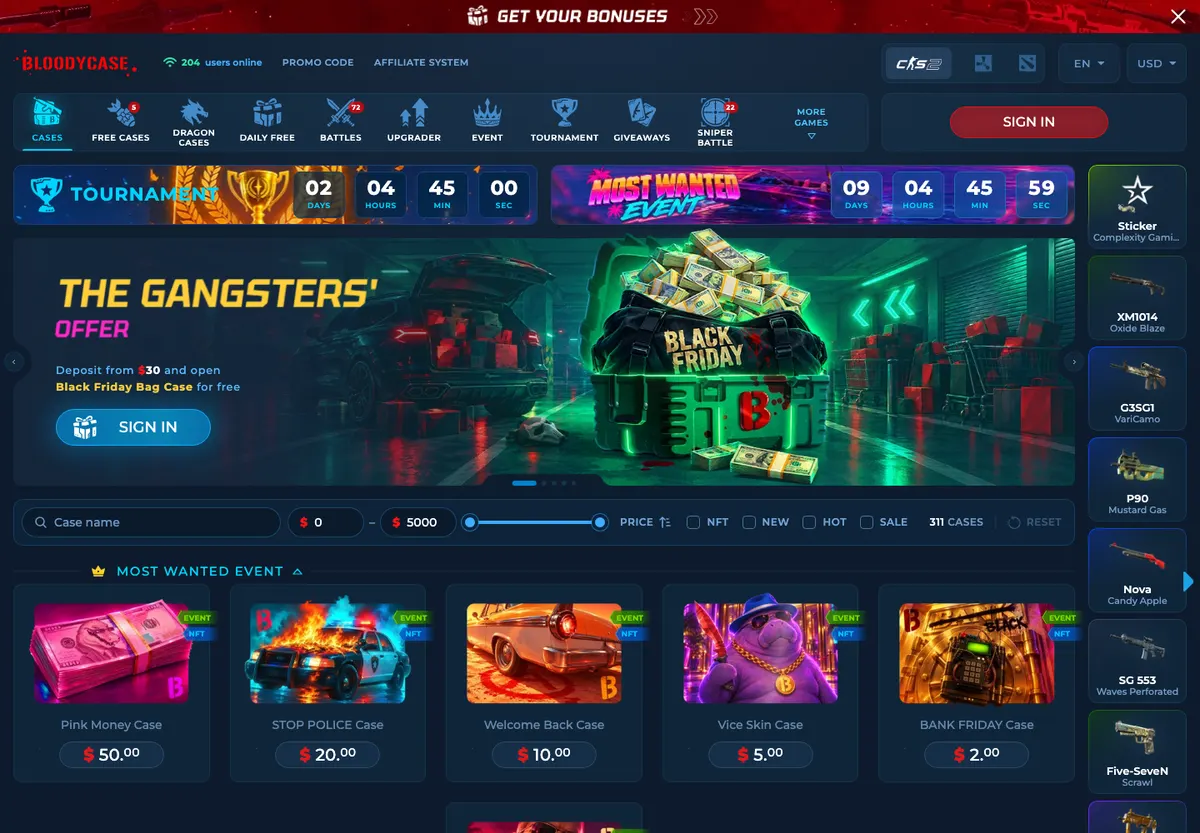
For å logge inn på BloodyCase går du til https://bloodycase.com/ og velger den vanlige innloggingsmetoden din. BloodyCase oppgir Steam, Google, Discord, Facebook og Twitch som alternativer for registrering og innlogging. Hvis du vil tilbake til en eksisterende konto, bør du begynne med den samme leverandøren og leverandørkontoen som du brukte tidligere. Denne veiledningen forklarer hvordan du kan gå fram for å logge inn med Steam på en trygg måte, skille et autentiseringsproblem fra en handelsbegrensning og forberede en nyttig henvendelse til kundestøtte. Betal aldri noen for å gjenopprette tilgang, og godkjenn aldri en ukjent Steam-handel som del av en påstått innloggingskontroll.
Gå til https://bloodycase.com/ og bruk den vanlige innloggingsleverandøren din.
Lenkene til det offisielle nettstedet er uavhengige og gir ingen provisjon. →
Velg innloggingsmetoden som er knyttet til kontoen din
BloodyCase tilbyr flere måter å autentisere seg på, men det at flere leverandører er tilgjengelige, betyr ikke at de fører til samme konto på nettstedet. Et samsvarende visningsnavn eller en e-postadresse er ikke nok til å anta at kontoene er koblet sammen. Hvis saldoen eller historikken din ser ut til å mangle etter innlogging, bør du først kontrollere hvilken leverandør og identitet du valgte. Ikke sett inn penger på en ukjent konto mens du prøver å finne den opprinnelige.
| Innloggingsalternativ | Dette bør du kontrollere før du fortsetter | Viktig skille |
|---|---|---|
| Steam | Kontroller at Steam-økten tilhører profilen du brukte tidligere. | Innlogging på nettstedet og godkjenning av en Steam-varehandel er separate handlinger. |
| Kontroller hvilken Google-konto som er valgt, særlig hvis nettleseren har flere kontoer. | En samsvarende e-postadresse et annet sted viser ikke at kontoene på nettstedet er koblet sammen. | |
| Discord | Kontroller Discord-identiteten som vises i autoriseringsforløpet. | Et kjent server- eller visningsnavn beviser ikke at du valgte den opprinnelige kontoen. |
| Kontroller hvilken Facebook-konto som er aktiv før du autoriserer. | Hvis problemet oppstår hos Facebook, gjenopprett tilgangen til leverandørkontoen der. | |
| Twitch | Kontroller Twitch-kontoen i stedet for å stole på en automatisk valgt økt. | Ikke anta at denne innloggingen deler historikk med en Steam-basert konto. |
Den offentlig tilgjengelige innloggingsinformasjonen oppgir disse leverandørene, men beskriver ikke noen framgangsmåte for å slå sammen kontoer eller noen frist for fullføring av gjenoppretting. Hvis du trenger å bytte leverandør, bør du spørre kundestøtte hvordan du kan beholde tilgangen før du kobler fra noe. Hvis du ikke husker den opprinnelige metoden, kan du se gjennom egne lagrede innloggingsopplysninger og tidligere korrespondanse om kontoen. Ikke test identiteten ved å betale eller sende en vare.
Logg inn med Steam uten å eksponere påloggingsopplysningene dine
Det følgende er generell veiledning om Steam-autentisering, ikke en påstand om at BloodyCase alltid viser en bestemt knapp, et bestemt popup-vindu eller en bestemt rekkefølge av skjermbilder. Grensesnitt kan endres. Det viktige er å kontrollere destinasjonen, Steam-identiteten som brukes, og handlingen du autoriserer. Vanlig innlogging på et nettsted må ikke forveksles med å overføre inventar eller avsløre en hemmelighet for kontogjenoppretting.
- Åpne den offisielle destinasjonen direkteSkriv inn https://bloodycase.com/ selv, eller bruk et bokmerke du tidligere har kontrollert. Ikke start fra en uoppfordret direktemelding, en forkortet lenke eller en søkeannonse bare fordi den bruker merkenavnet. Les adresselinjen i stedet for å stole på sidens utforming.
- Velg Steam og kontroller autentiseringsdestinasjonenHvis du sendes til en Steam-innloggingsside, må du kontrollere hele vertsnavnet før du skriver inn påloggingsopplysninger. Steam Community bruker steamcommunity.com for nettinnlogging. En annen adresse som inneholder ordet Steam, en kjent logo eller en hengelås, beviser ikke at siden tilhører Steam.
- Kontroller hvilken Steam-profil som brukesDet kan allerede være en Steam-økt åpen i nettleseren. Kontroller at det er profilen som er knyttet til den tidligere aktiviteten din, ikke en alternativ konto eller en annen persons økt på en delt datamaskin. Hvis identiteten er feil, må du stoppe og rette opp dette før du godkjenner noe.
- Fullfør bare autentiseringen du selv startetBruk Steam Guard når Steam ber om det. Les en godkjenningsforespørsel før du godtar den, og avvis uventede forespørsler. Send aldri passord, autentiseringskode, gjenopprettingskode eller skjermbilde av en QR-kode til noen som hevder å fullføre innloggingen for deg.
- Kontroller kontoen når du kommer tilbakeNår du kommer tilbake til BloodyCase, bør du kontrollere identiteten som vises, og om kontoen ser kjent ut. Hvis saldoen eller aktivitetshistorikken ikke stemmer med forventningene, bør du ta en pause. Noter hva som skjedde, og bekreft leverandøridentiteten i stedet for å opprette mer aktivitet.
- Avslutt på en trygg måte på delte enheterLogg ut av nettstedet og autentiseringsleverandøren når du bruker en enhet du ikke kontrollerer. Ikke lagre passord på offentlige datamaskiner. Det er ikke sikkert at en autentisert økt avsluttes bare fordi du lukker en nettleserfane.
Forstå hva Steam-innlogging gjør – og ikke gjør
Autentisering fastslår hvilken identitet som bruker en tjeneste. Et handelstilbud er et separat forslag som omfatter varer. Valve beskriver Steam Trade Offers som ferdig sammensatte handler der varene på begge sider er valgt. Før du godtar et tilbud, bør du kontrollere innholdet og motparten. En vellykket innlogging på et nettsted validerer ikke et senere tilbud og gjør det heller ikke automatisk trygt.
BloodyCase opplyser at tjenesten kjører på Steam, ikke er tilknyttet Valve, og håndterer bytter automatisk gjennom Steam-boter. Dette er separate forhold: Steam-autentisering betyr ikke at tjenesten drives av Valve, og et botlignende navn eller en botlignende avatar beviser ikke at en handel er ekte. Kontroller et tilbud opp mot handlingen du faktisk ba om, i stedet for å godta det bare fordi det kom etter innlogging.
Det samme skillet gjelder kontroll av resultater. BloodyCase opplyser at åpninger, inkludert kamper, bruker et beviselig rettferdig system med resultater som kan verifiseres gjennom server seeds. Dette gjelder resultater, ikke beskyttelse mot stjålet passord, falsk innloggingsside eller feiladressert handel. Bruk veiledningen om beviselig rettferdighet for å kontrollere resultater og veiledningen om handelssikkerhet for forholdsregler ved vareoverføring.
Beskytt kontoene som gir tilgang til BloodyCase
Når du logger inn gjennom en leverandør, blir sikkerheten til leverandørkontoen særlig viktig. Beskytt Steam hvis du bruker Steam, og vær like nøye med Google, Discord, Facebook eller Twitch hvis det er metoden du har valgt. Sikre også e-postkontoen som brukes til gjenoppretting. Noen som kontrollerer en e-postinnboks for gjenoppretting, kan kanskje forstyrre tilgangen selv om vedkommende ikke opprinnelig kjente passordet ditt.
- Bruk et unikt passord for hver leverandør og for e-postkontoen du bruker til gjenoppretting. En passordbehandler kan hjelpe deg med å skille det ekte domenet fra en etterligning ved å la være å fylle inn automatisk på en ukjent adresse.
- Aktiver leverandørens tilgjengelige flerfaktorbeskyttelse. Steam Guards mobilautentisering støtter også autentisering for bekreftelser av Steam-handler og markedsoperasjoner. Les hver bekreftelse i stedet for å godkjenne av vane.
- Hold gjenopprettingskoder private og oppbevar dem sikkert. Korrespondanse med kundestøtte er ingen grunn til å oppgi koder som kan gjøre det mulig for andre å overta en konto.
- Gå gjennom ukjente økter og tilkoblede apper i leverandørens egne sikkerhetsinnstillinger. Fjern tilgang du ikke kjenner igjen, fra en enhet du stoler på.
- Behandle uoppfordrede QR-koder som autentiseringsforespørsler, ikke som harmløse bilder. Skann bare en innloggingskode når du selv startet økten og forstår hvilken enhet eller tjeneste den gir tilgang til.
- Hold nettleseren og enheten oppdatert. Vær forsiktig med utvidelser som kan lese eller endre innhold på nettsider, særlig på autentiserings- og handelssider.
- På en delt enhet bør du kontrollere hvilken konto som allerede er innlogget, og avslutte dine egne økter etterpå. Ikke lagre påloggingsopplysninger eller la en innboks for gjenoppretting stå åpen.
Steam Guard erstatter ikke behovet for å kontrollere hva du godkjenner. En villedende melding kan få en kontoeier til selv å autorisere en uønsket handling. Hvis noen veileder deg gjennom en bekreftelse og ber deg ignorere ordlyden, må du stoppe. Den faktiske forespørselen og destinasjonen er viktigere enn forklaringen i en chatmelding.
Løs innloggingsproblemer ved å finne ut hvor feilen oppstår
Begynn med å finne ut hvor prosessen stopper: på BloodyCase før leverandøren åpnes, i leverandørens eget autentiseringsforløp eller etter at du kommer tilbake til BloodyCase. Dette avgjør hvilke kontroller som er nyttige. Situasjonene nedenfor er generelle feilsøkingsforløp, ikke en liste over bekreftede feil hos BloodyCase eller en påstand om at nettstedet krever alle nettleserinnstillingene.
| Dette ser du | Dette bør du kontrollere | Dette bør du ikke gjøre |
|---|---|---|
| Innloggingskontrollen åpner ingenting | Kontroller om nettleseren blokkerte et popup-vindu eller et skript, og prøv deretter en oppdatert nettleser fra den offisielle destinasjonen. | Ikke installer en utvidelse eller fil som en fremmed har sendt, som en løsning på innloggingen. |
| Steam eller en annen leverandør avviser påloggingsopplysningene dine | Test tilgangen direkte på leverandørens offisielle nettsted, og bruk gjenopprettingsprosessen der om nødvendig. | Ikke send passord eller gjenopprettingskoder til BloodyCases kundestøtte. |
| En Steam Guard-kode blir avvist | Kontroller at du bruker riktig konto og gjeldende autentiseringsmetode. Kontroller enhetens klokke hvis det er relevant. | Ikke fortsett å godkjenne uvedkommende forespørsler eller dele skjermen med autentiseringsappen. |
| Autentiseringen lykkes, men du kommer tilbake til en utlogget side | Kontroller øktinformasjonskapsler, utdaterte faner og om personverninnstillinger avbrøt returforløpet. | Ikke sett inn penger for å prøve å opprette en innloggingsøkt. |
| Kontoen ser ny ut, eller historikken er ukjent | Sammenlign valgt leverandør og leverandøridentitet med den opprinnelige innloggingen din. | Ikke anta at en saldo som mangler, beviser at penger er fjernet. |
| Det er bare denne nettleseren som ikke fungerer | Sammenlign med en ren nettleserprofil på en enhet du stoler på, og undersøk innstillinger som gjelder det aktuelle nettstedet. | Ikke slå av enhetens sikkerhet eller godta varsler om ugyldige sertifikater. |
| Siden viser en tilgangsbegrensning | Les meldingen, ta vare på den nøyaktige ordlyden og spør offisiell kundestøtte om hvem som er kvalifisert. | Ikke bruk en annen identitet eller en omgåelse av stedsbegrensninger for å komme rundt begrensningen. |
| Innloggingen fungerer, men en vare kan ikke mottas | Undersøk Steam-handelen eller varebegrensningen separat fra autentiseringen. | Ikke tilbakestill passordet gjentatte ganger for å løse en handelsbegrensning. |
Løs omdirigeringssløyfer uten å svekke sikkerheten
Lukk utdaterte autentiseringsfaner, og start på nytt fra den offisielle startsiden. Et innloggingsforløp kan være avhengig av nettlesertilstand som kobler den utgående forespørselen til svaret som kommer tilbake. Hvis relevante informasjonskapsler blokkeres, eller deler av forløpet åpnes i ulike nettleserkontekster, kan denne koblingen bli avbrutt. Les nettleserens forklaring på hva som ble blokkert, i stedet for å gi omfattende tillatelser til uvedkommende nettsteder.
En ren nettleserprofil kan bidra til å finne ut om problemet skyldes en utvidelse eller en lagret økt. Privat nettlesing er ikke automatisk en løsning, siden den kan ha strengere kontroll av informasjonskapsler. Før du sletter nettstedsdata, må du forsikre deg om at du har tilgang til leverandøren din og gjenopprettingsmetodene. Sletting av data kan logge deg ut. Endre innstillinger bevisst og avgrenset, og fjern eventuelle midlertidige unntak som ikke lenger trengs.
Kontroller valgt identitet hvis historikken ser ut til å mangle
Automatisk valg av leverandør kan gjøre det lett å overse at du bruker feil konto. En nettleser kan for eksempel velge en Google-identitet selv om du tidligere brukte Steam, eller Steam kan allerede være innlogget med en alternativ profil. Noter identiteten som vises, logg ut på en forsiktig måte og prøv igjen med den opprinnelige metoden. Ikke koble fra leverandører, slett kontoer eller anta at kundestøtte kan slå dem sammen. Hvis avviket vedvarer, bør du spørre kundestøtte om hvilken gjenopprettingsvei som finnes, før du gjør irreversible endringer.
Skill driftsproblemer hos leverandøren fra problemer på nettstedet
Hvis leverandøren selv ikke åpnes eller ikke autentiserer, bør du feilsøke der først. Hvis leverandøren fungerer som normalt, men BloodyCase ikke beholder økten, bør du ta vare på feilen på retursiden og opplysninger om nettleseren for BloodyCases kundestøtte. Det kan bli vanskeligere å beskrive situasjonen hvis du stadig bytter leverandør. Unngå gjentatte betalingsforsøk, opprettelse av kontoer eller tilbakestilling av passord med mindre det finnes holdepunkter for at dette er relevant.
Når du har kontrollert leverandøren og nettleseren, kan du prøve igjen på https://bloodycase.com/.
Lenkene til det offisielle nettstedet er uavhengige og gir ingen provisjon. →
Hold innlogging, handelslenker og uttaksregler adskilt
At du er innlogget, betyr ikke at alle Steam-varer kan handles umiddelbart. I vanlig bruk av Steam lar en handels-URL en annen part sende et handelstilbud til kontoen din. Den er ikke Steam-passordet ditt og godkjenner ikke i seg selv en overføring. Hent eller administrer URL-en via Steams egne personverninnstillinger for handelstilbud. Hvis en vareleverandør ber om den, bør du kontrollere destinasjonen før du lagrer den, og undersøke eventuelle senere tilbud hver for seg.
Valve beskriver en handelsventeperiode som en periode der Steam holder tilbake varer før levering. Dette gir eieren av en kompromittert konto mulighet til å avbryte falske handler. Det er noe annet enn mislykket innlogging på et nettsted. Varebegrensninger, kontosikkerhetsbegrensninger og venteperioder bør undersøkes ved hjelp av den konkrete meldingen Steam viser. Denne veiledningen gir ikke grunnlag for å utlede noen fast ventetid, og det å bytte innloggingsleverandør er ikke en generell løsning.
- Ved et autentiseringsproblem bør du finne ut hvilken leverandør og konto du bruker, og nøyaktig hvor innloggingen mislykkes.
- Ved et problem med handelslenken bør du kontrollere lenken gjennom Steam og bekrefte at den tilhører den tiltenkte Steam-profilen.
- Ved en varebegrensning eller venteperiode bør du lese Steam-meldingen i stedet for å behandle problemet som et BloodyCase-passordproblem.
- Ved et uttaksvilkår bør du kontrollere vilkårene hos BloodyCase som gjelder for deg, og spørre kundestøtte om den aktuelle varen eller kontoen.
- Ved et uventet handelstilbud bør du stoppe og undersøke selve tilbudet. Ikke godkjenn det for å teste om innloggingen fungerer.
BloodyCase opplyser at vunne skins kan tas ut til Steam, selges for saldo på nettstedet eller brukes i modusene Upgrade og Contract. De oppgir et minimumsinnskudd på $5 for betalt tilgang til kasser og et krav om påfylling på minst $5 for uttak av varer. Dette er finansieringsvilkår, ikke dokumenterte løsninger på ødelagt autentisering. Ikke forveksle en uoppfordret betalingsforespørsel om et gebyr for å låse opp kontoen med et publisert uttaksvilkår. Se den separate veiledningen om innskudd og uttak.
Handle raskt hvis innloggingsforsøket virker mistenkelig
Uventede godkjenninger, endret kontoidentitet, ukjente økter eller en handel du ikke har bedt om, krever sikkerhetstiltak snarere enn flere feilsøkingsforsøk. Slutt å samhandle med den tvilsomme siden eller personen. Hvis du skrev inn påloggingsopplysninger på et nettsted du mistenker er en etterligning, bør du bruke en enhet du stoler på og gå direkte til den berørte leverandørens offisielle sider for gjenoppretting og sikkerhet. Ikke bruk en gjenopprettingslenke fra samme person som sendte den mistenkelige innloggingen.
- Sikre den berørte identitetenEndre et eksponert passord gjennom den legitime leverandøren. Hvis e-postkontoen din også kan være kompromittert, bør du sikre den som del av gjenopprettingen. Kontroller gjenopprettingsopplysningene og følg leverandørens instruksjoner for kontoer som er kompromittert.
- Gå gjennom økter og tillatelserTilbakekall ukjente økter og tilkoblede apper gjennom de offisielle innstillingene. For Steam bør du kontrollere om det finnes API-nøkler med tilgang som du ikke kjenner igjen. Ikke opprett eller del en nøkkel fordi noen ber deg om det i en chat.
- Undersøk ventende aktivitetGå gjennom ventende handler og bekreftelser direkte i Steam. Avbryt mistenkelige ventende handlinger når det er mulig. Ta vare på relevante meldinger og transaksjonsreferanser, men ikke legg ut sensitive kontoopplysninger offentlig.
- Rapporter relevante forhold til riktig tjenesteBruk Steam Support ved kompromittering av en Steam-konto og BloodyCases kundestøtte ved problemer med nettstedskontoen. Beskriv det du observerte uten å anta at noen av tjenestene kan reversere en fullført vareoverføring.
Forebygging er viktig fordi gjenoppretting av en konto og gjenoppretting av varer er forskjellige utfall. I sin publiserte forklaring om handelsbeskyttelse sa Valve at de sluttet å gjenopprette varer manuelt når de hadde forlatt en konto gjennom vellykkede handler eller salg på markedet. Ikke stol på en fremmeds løfte om at en fullført handel kan reverseres etter at du har betalt et gjenopprettingsgebyr.
Gi kundestøtte opplysningene som trengs for å undersøke saken
BloodyCase oppgir support@bloodycase.com som kontaktadresse for kundestøtte, tilgjengelig 24/7. Dette beskriver den oppgitte tilgjengeligheten, ikke en garantert svar- eller løsningstid. En nyttig melding forklarer hvilket trinn som mislyktes, hvilken identitet som var involvert, og hva du allerede har kontrollert. Hvis du ikke kan autentisere deg med Steam, bør du også følge Steams gjenopprettingsprosess. BloodyCases kundestøtte erstatter ikke tilgang til autentiseringsleverandøren din.
- Oppgi hvilken leverandør du brukte, og om problemet oppstår før autentisering, under autentisering eller etter at du kommer tilbake til BloodyCase.
- Oppgi den offentlige URL-en til Steam-profilen din eller en synlig identifikator for nettstedskontoen hvis det er relevant. Ikke oppgi passord, gjenopprettingskode eller autentiseringskode.
- Siter den nøyaktige feilmeldingen og oppgi omtrent når den dukket opp, inkludert tidssone.
- Oppgi enhetstype, operativsystem og nettleser, og forklar om en annen nettleser du stoler på, oppfører seg annerledes.
- List opp kontrollene du allerede har utført, for eksempel bekreftelse av den opprinnelige leverandøridentiteten eller direkte test av tilgang hos Steam.
- Legg ved et nøye beskåret skjermbilde hvis det er nyttig. Skjul e-postadresser, handelstoken, QR-koder, betalingsopplysninger og uvedkommende personopplysninger.
- Beskriv uventede kontoendringer eller handler separat fra innloggingssymptomet, slik at sikkerhetsproblemet ikke blir oversett.
Unngå å sende en full nettleserdiagnostikkeksport med mindre du forstår hvordan den vil bli håndtert. Logger og nettverksopptak kan inneholde økttoken. Hvis kundestøtte ber om dokumentasjon på identiteten din, bør du kontrollere forespørselen gjennom den offisielle kanalen og spørre hvordan du kan sende den på en sikker måte. Den offentlig tilgjengelige innloggingsinformasjonen angir ingen universell sjekkliste for dokumenter til gjenoppretting. Ikke send identitetsdokumenter på eget initiativ til en chatkonto. Veiledningen om kundestøtte inneholder en egen sjekkliste for henvendelser.
Behandle vellykket innlogging som tilgang, ikke som en grunn til å bruke penger
BloodyCase opplyser at tjenesten er for brukere som har nådd myndighetsalderen. Pengespill er 18+ og har en husfordel. En eventuell høyere gjeldende lovbestemt aldersgrense og lokale begrensninger gjelder også. En vellykket innlogging beviser ikke at du oppfyller kravene der du befinner deg, og innebærer ikke at du må åpne en kasse. Når du har fått tilbake tilgangen, bør du kontrollere kontosikkerheten og uavklart aktivitet før du vurderer videre bruk. Ikke bruk penger for å vinne tilbake tap eller teste om en konto fungerer. Hvis spillingen skaper problemer, kan du kontakte Hjelpelinjen på 800 800 40. Les veiledningen om ansvarlig pengespill hvis det føles vanskelig å kontrollere spillingen når du kommer tilbake.
Sjekkliste før innlogging
- Start på https://bloodycase.com/, ikke via en lenke i en uoppfordret melding.
- Velg den opprinnelige leverandøren, og bekreft nøyaktig hvilken konto som er valgt.
- Skriv bare inn leverandørens påloggingsopplysninger på leverandørens ekte destinasjon.
- Les Steam Guard-forespørsler, og avvis alt du ikke selv startet.
- Hold innlogging, godkjenning av handler og betalingsvilkår adskilt.
- Hvis tilgangen mislykkes, noter hvilket trinn som feilet før du endrer innstillinger.
- Kontakt support@bloodycase.com om uløste problemer med nettstedskontoen, uten å dele hemmeligheter.
Vanlige spørsmål om BloodyCase-innlogging
Ingen treff. Prøv et annet søkeord.
Hvordan logger jeg inn på BloodyCase med Steam?
Kan jeg logge inn på BloodyCase uten Steam?
Hvorfor logger BloodyCase meg ut igjen etter Steam-innlogging?
Hvorfor mangler saldoen min på BloodyCase etter innlogging?
Bør jeg gi BloodyCases kundestøtte Steam-passordet eller Guard-koden min?
Må jeg sette inn penger for å løse et innloggingsproblem hos BloodyCase?
Kan en Steam-handelsventeperiode hindre meg i å logge inn?
Hvem bør jeg kontakte hvis jeg ikke får tilgang til kontoen min?
Gå til https://bloodycase.com/ når du er klar til å prøve igjen med den bekreftede leverandørkontoen din.
Lenkene til det offisielle nettstedet er uavhengige og gir ingen provisjon. →
Denne siden er uavhengig og informativ, ikke BloodyCases offisielle nettsted.